前提条件
在开始之前,请确保:1
已安装 EchoPlayer
如果还未安装,请查看 安装指南
2
准备学习材料
准备一个视频文件和对应的字幕文件(可选)
第一步:启动并熟悉界面
启动应用
根据您的操作系统启动 EchoPlayer:- Windows
- macOS
- Linux
- 从开始菜单搜索 “EchoPlayer”
- 或双击桌面上的 EchoPlayer 图标
界面概览
启动后您将看到 EchoPlayer 的主界面: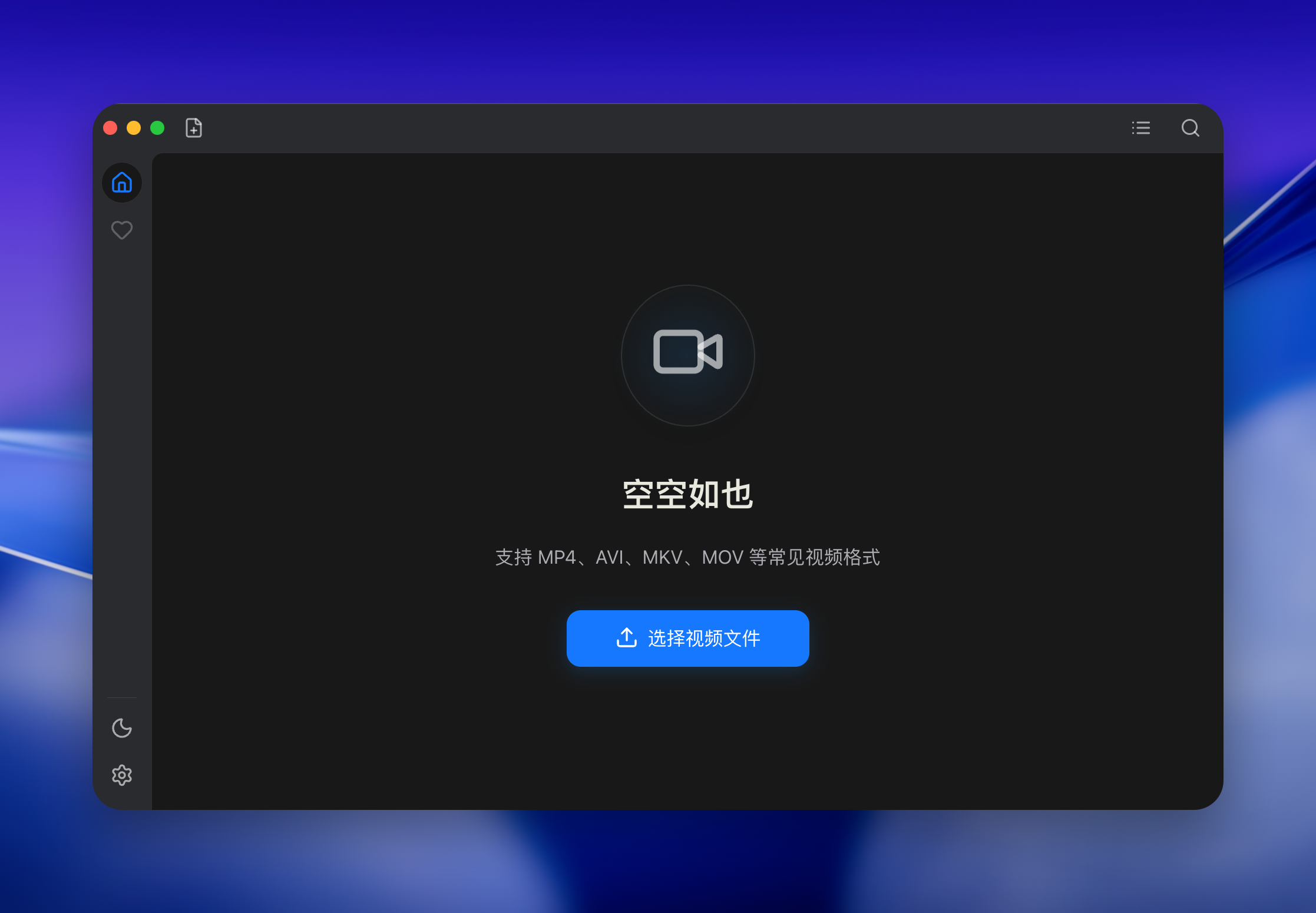
- 侧边栏 - 视频库和导航
- 主内容区 - 视频列表和播放区域
- 顶部菜单 - 设置和功能按钮
第二步:添加视频
方法一:直接添加文件
1
点击添加按钮
在主界面点击 “添加视频” 按钮
2
选择视频文件
在文件对话框中选择您要学习的视频文件
支持的格式:MP4、AVI、MKV、MOV、WMV、FLV 等
3
确认添加
点击”打开”将视频添加到媒体库
方法二:拖拽添加
您也可以直接将视频文件拖拽到 EchoPlayer 窗口中:- 打开文件管理器
- 找到目标视频文件
- 拖拽文件到 EchoPlayer 主界面
- 松开鼠标完成添加
第三步:添加字幕
字幕是语言学习的重要工具,通过以下步骤导入字幕:1
进入播放界面
点击视频开始播放
2
点击字幕按钮
在播放控制栏找到字幕图标
3
选择字幕文件
点击”导入字幕”,选择对应的字幕文件
4
确认加载
字幕将立即加载并显示
支持的字幕格式
SRT
最常见的字幕格式
VTT
Web 标准字幕格式
ASS/SSA
支持样式的字幕格式
第四步:开始语言学习
现在您可以开始使用 EchoPlayer 的特色功能进行语言学习了!基本播放控制

字幕跳转与时间轴
| 按钮 | 核心用途 | 操作说明 |
|---|---|---|
| 上一句字幕 | 定位回当前字幕的上一句开头,适合复习上一句听写。快捷键 A,长按可连续回退多句。 | |
| 快速倒带 | 快退 10 秒,便于回顾上一段内容。对应快捷键 ←,按住可持续倒退。 | |
| / | 播放 / 暂停 | 控制当前句子的播放状态。支持键盘 空格 切换,也可在自动暂停模式下手动恢复。 |
| 快速快进 | 快进 10 秒,快速跳过已掌握片段。快捷键 →,按住可连续快进。 | |
| 下一句字幕 | 跳转到下一句字幕的开头,配合逐句学习使用。快捷键 D,长按即可快速浏览多句。 |
学习辅助功能
| 按钮 | 功能要点 | 操作说明 |
|---|---|---|
| 自动暂停句尾 | 左键启用或停用。悬停打开设置卡片,可独立开关“句末暂停”“自动恢复播放”,并调节恢复延迟(支持快捷 5 秒 / 10 秒与自定义秒数)。无字幕时按钮会自动禁用。 | |
| 单句循环训练 | 左键切换循环开关,右上角徽章实时显示剩余次数或“∞”。悬停可选择循环次数(2、5、10 次或手动输入),也可设为无限循环。 | |
| 字幕模式与背景 | 左键在“隐藏 / 双语”之间快速切换。悬停展开菜单,可在隐藏、原文、译文、双语之间切换,并调整字幕背景(透明、模糊、黑底、灰底)。 | |
| 播放速度 | 显示当前倍速(保留两位小数)。左键循环常用倍速,右键或悬停打开速率面板,支持 0.25x–3x 预设。Ctrl / 右键点击任一速率即可收藏或取消收藏,收藏项在按钮循环时优先出现。 | |
| 音量控制 | 左键静音 / 取消静音。悬停显示纵向音量条(0–100%,支持拖拽与滚轮微调),松开鼠标即刻生效。 | |
| 播放设置 | 打开播放器设置面板,集中管理字幕、快捷键等高级配置。 | |
| / | 全屏切换 | 切换窗口与全屏模式,图标会根据当前状态显示进入或退出全屏。 |
逐句学习模式
EchoPlayer 的核心功能是逐句精听:1
启用自动暂停
在设置中开启”句子结束后自动暂停”功能
2
设置暂停延迟
根据需要调整暂停延迟时间(推荐 1-3 秒)
3
开始学习
播放视频,系统会在每句字幕结束后自动暂停
4
消化理解
利用暂停时间理解刚才听到的内容
单句循环
对于难理解的句子,可以使用单句循环功能:- 播放到目标句子
- 点击循环按钮
- 该句子将重复播放直到您取消循环
字幕显示模式
根据学习需要选择合适的字幕显示模式:- 隐藏字幕
- 原文字幕
- 译文字幕
- 双语字幕
专注于听力训练,不显示任何字幕
第五步:个性化设置
根据您的学习习惯调整播放器设置:播放设置
自动暂停设置
自动暂停设置
- 启用自动暂停:每句字幕结束后自动暂停
- 暂停延迟时间:控制暂停前的延迟(0-5 秒)
- 自动恢复播放:设置自动恢复播放的时间间隔
字幕设置
字幕设置
- 字体大小:调整字幕文字大小
- 显示位置:选择字幕在画面中的位置
- 背景样式:设置字幕背景(透明/模糊/纯色)
- 显示模式:选择字幕语言显示方式
快捷键设置
快捷键设置
自定义各种操作的键盘快捷键,提高学习效率
常用快捷键
掌握这些快捷键可以大大提高学习效率:学习建议
初学者建议
- 使用双语字幕模式
- 开启自动暂停功能
- 多使用单句循环练习
- 从简单内容开始
进阶学习者
- 逐步减少字幕依赖
- 尝试原文字幕模式
- 加快播放速度练习
- 挑战更难的内容
听力训练
- 完全隐藏字幕
- 专注于声音细节
- 重复播放关键段落
- 记录听力难点
效率提升
- 熟练使用快捷键
- 自定义设置偏好
- 批量处理视频文件
- 定期回顾学习内容
下一步
恭喜!您已经掌握了 EchoPlayer 的基本使用方法。接下来可以:深入了解播放器功能
探索更多高级功能和设置选项
查看快捷键大全
完整的快捷键列表和自定义方法