EchoPlayer
的播放器界面专为语言学习而设计,提供直观的操作体验和强大的学习功能。本页面将详细介绍播放器的各个组成部分。
界面布局
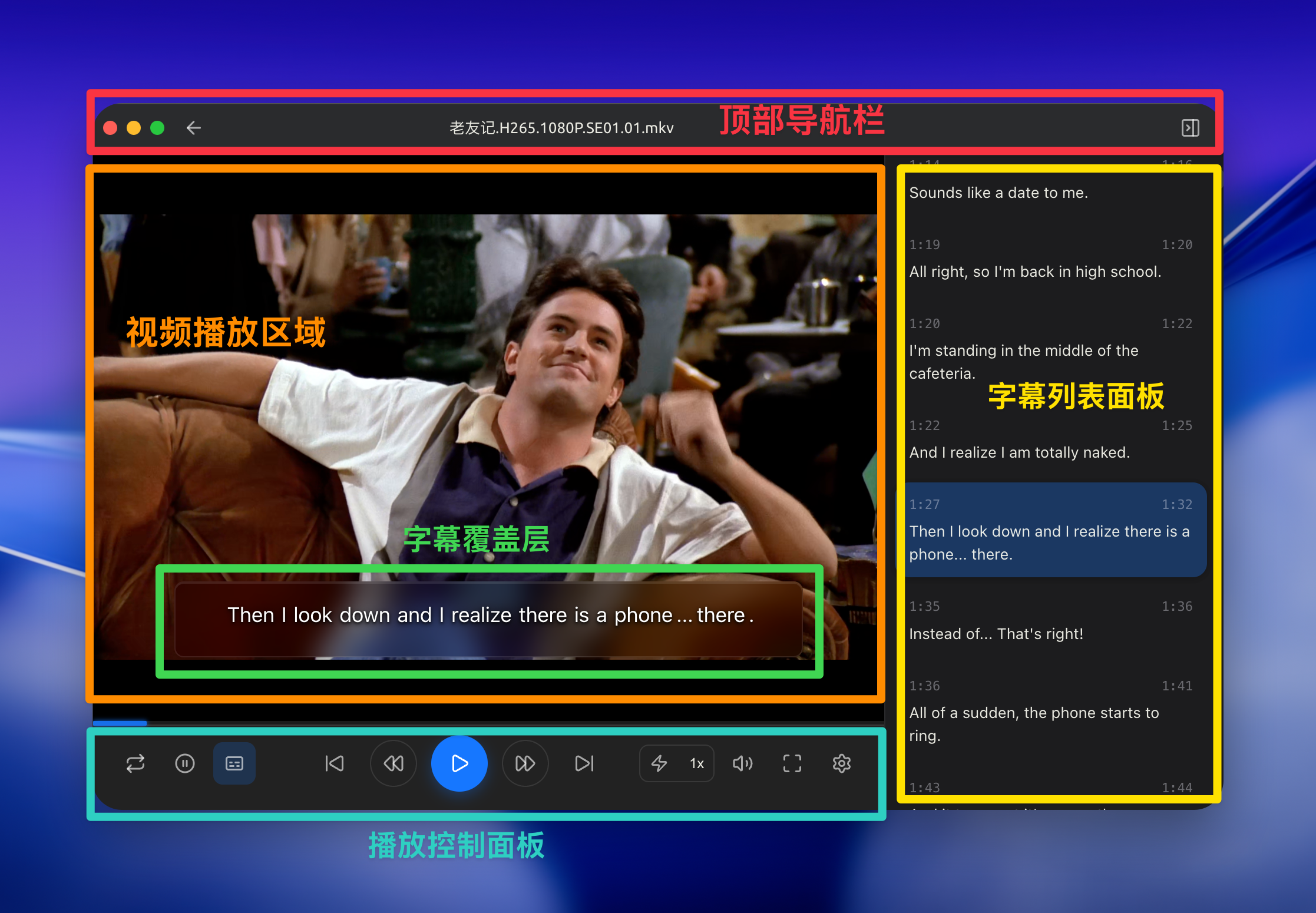
EchoPlayer 播放器界面布局
顶部导航栏
包含返回按钮、视频标题和功能菜单
视频播放区域
主要的视频内容显示区域,支持字幕覆盖
进度控制栏
显示播放进度,支持精确定位和字幕跳转
播放控制面板
集中的播放控制按钮和设置选项
字幕列表面板
可收缩的侧边栏,显示完整字幕列表
字幕覆盖层
可自定义位置的字幕显示区域
详细功能区域
1. 顶部导航栏

顶部导航栏界面
| 元素 | 功能 | 说明 |
|---|---|---|
| 返回视频库 | 保存当前播放进度 | |
| 显示当前视频名称 | 支持长文件名滚动显示 | |
| 显示/隐藏字幕列表 | 快捷键:Ctrl+] / Cmd+] |
2. 视频播放区域
这是 EchoPlayer 的核心区域,提供沉浸式的视频播放体验。
视频渲染
视频渲染
- 支持硬件加速解码
- 自适应分辨率和比例
- 流畅的播放体验
- 支持全屏模式
字幕覆盖
字幕覆盖
- 可拖拽调整位置
- 可调整大小和透明度
- 多种背景样式选择
- 支持文本选中和复制
交互功能
交互功能
- 点击播放/暂停
- 滚轮调节音量
3. 进度控制栏

进度控制栏
1
时间显示
显示当前播放时间和总时长
2
进度拖拽
点击或拖拽快速定位到指定时间点
4. 播放控制面板

播放控制面板
控制面板集成了所有主要的播放控制功能,提供完整的播放体验。
- 左侧控制区
- 中央控制区
- 右侧控制区
- 循环模式:单句循环开关
- 自动暂停:自动暂停开关
- 字幕按钮:字幕显示模式切换
5. 字幕列表面板
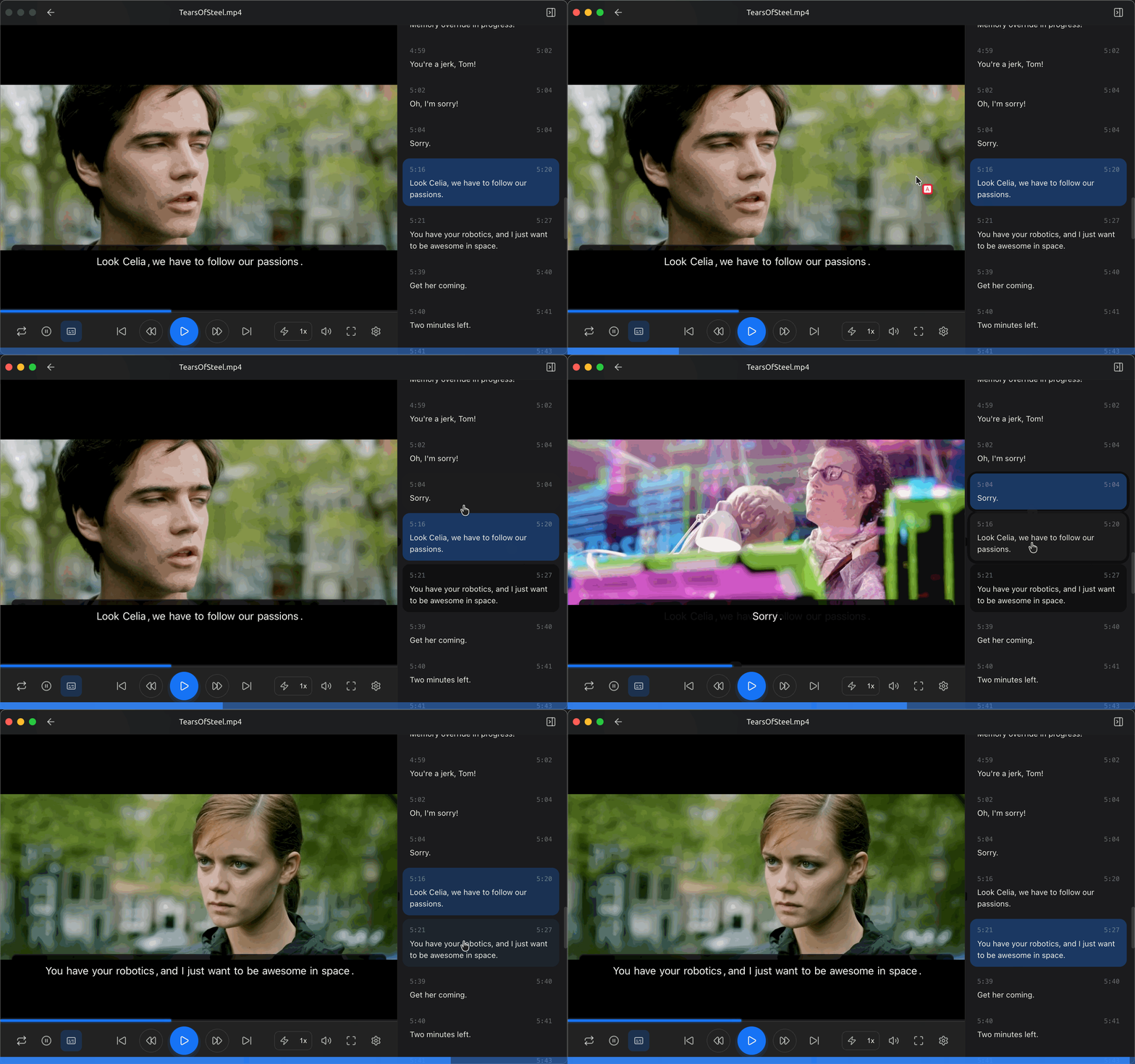
字幕列表面板
核心功能
- 字幕浏览
- 快速导航
- 学习辅助
- 显示完整字幕列表
- 当前播放字幕高亮
- 滚动自动跟随播放进度
6. 字幕覆盖层
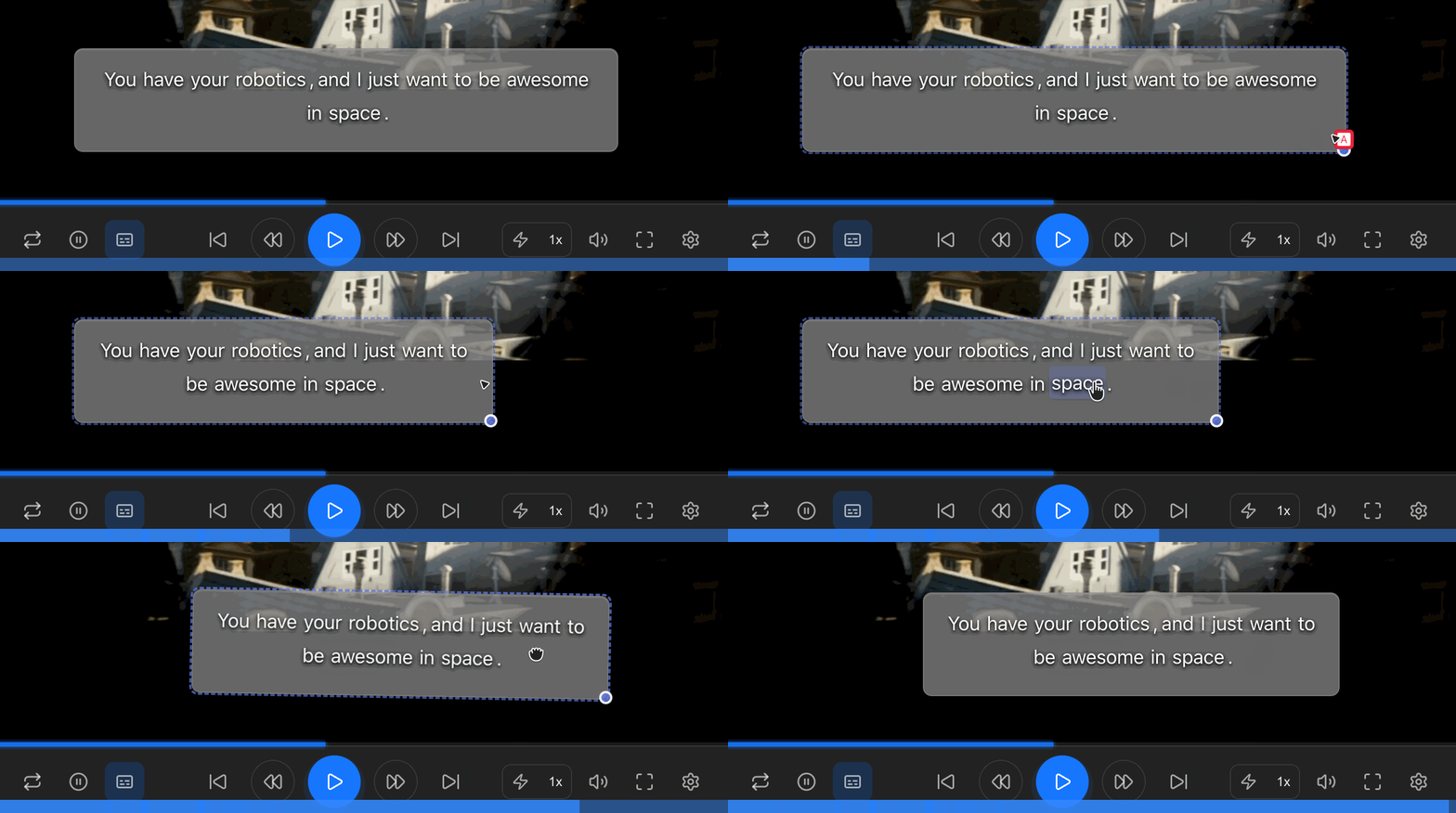
字幕覆盖层
位置和大小
智能定位
智能定位
- 默认居中底部显示
- 记住用户自定义位置
- 响应式适配不同屏幕
自由调整
自由调整
- 拖拽任意位置移动
- 右下角调整手柄调整大小
- 双击调整手柄快速最大宽度
- 智能边界检测防止溢出
显示样式
用户可以根据喜好和环境调整字幕样式,提供多种视觉效果选择。
透明背景
完全透明的背景,让字幕融入视频画面
毛玻璃效果
模糊毛玻璃效果,现代感十足的视觉体验
半透明背景
半透明纯色背景,平衡可读性与美观
浅灰色背景
经典的浅灰色背景,确保最佳可读性
交互设计
键盘快捷键
EchoPlayer 提供完整的键盘控制支持,让您无需鼠标即可完成所有操作。
- 播放控制
- 界面控制
| 快捷键 | 功能 |
|---|---|
空格 | 播放/暂停 |
←/→ | 向后/向前跳转 |
A/D | 上一句/下一句字幕 |
↑/↓ | 音量增减 |
R | 单句循环开关 |
S | 重播当前字幕 |
鼠标操作
视频区域
- 左键单击:播放/暂停
- 双击:全屏切换
字幕区域
- 左键拖拽:移动位置
- 右下角拖拽:调整大小
- 文本选择:复制字幕内容
- 双击调整手柄:快速最大宽度
自适应设计
主题适配
支持系统主题自动切换,为不同使用场景提供最佳的视觉体验。
浅色主题
- 明亮清爽的界面
- 高对比度文字
- 适合白天使用
- 护眼设计
深色主题
- 深色背景界面
- 减少蓝光输出
- 适合夜间使用
- 节省电池(OLED屏幕)
性能优化
- 渲染优化
- 资源占用
- 硬件加速:利用 GPU 加速视频解码
- 内存管理:智能缓存和垃圾回收
- 流畅播放:防止掉帧和卡顿
- 快速启动:优化加载时间
下一步
了解了播放器的整体布局后,您可以深入学习各个功能模块。
视频管理
学习如何管理视频文件,创建播放列表
字幕系统
深入了解字幕功能和自定义选项
播放控制
掌握所有播放控制功能和技巧
语言学习功能
了解专为语言学习设计的特色功能