> ## Documentation Index
> Fetch the complete documentation index at: https://docs.echoplayer.cc/llms.txt
> Use this file to discover all available pages before exploring further.

# 快速开始

> 三步快速上手 EchoPlayer，开始您的语言学习之旅

欢迎使用 EchoPlayer！本指南将帮助您快速掌握基本操作，开始高效的视频语言学习。

## 前提条件

在开始之前，请确保：

<Steps>
  <Step title="已安装 EchoPlayer">
    如果还未安装，请查看 [安装指南](/installation)
  </Step>

  <Step title="准备学习材料">
    准备一个视频文件和对应的字幕文件（可选）
  </Step>
</Steps>

## 第一步：启动并熟悉界面

### 启动应用

根据您的操作系统启动 EchoPlayer：

<Tabs>
  <Tab title="Windows">
    * 从开始菜单搜索 "EchoPlayer"
    * 或双击桌面上的 EchoPlayer 图标
  </Tab>

  <Tab title="macOS">
    * 在应用程序文件夹中找到 EchoPlayer
    * 或使用 Spotlight 搜索 "EchoPlayer"
  </Tab>

  <Tab title="Linux">
    * 在应用程序菜单中找到 EchoPlayer
    * 或在终端中运行 `echoplayer`
  </Tab>
</Tabs>

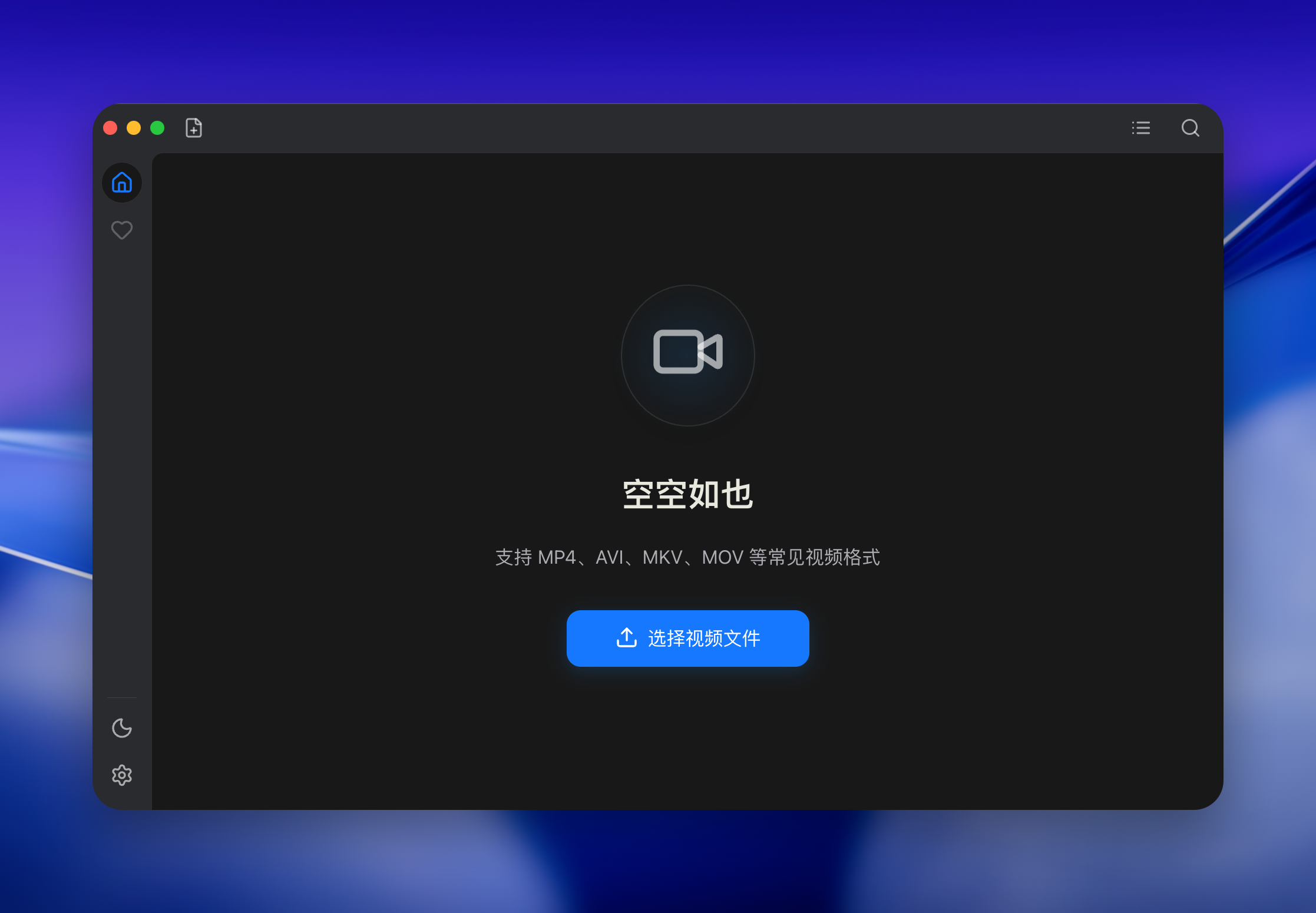
### 界面概览

启动后您将看到 EchoPlayer 的主界面：

<img src="https://mintcdn.com/echoplayer/WiFEJd1nsSQgsKrv/images/main-interface.png?fit=max&auto=format&n=WiFEJd1nsSQgsKrv&q=85&s=0989b4b4121b696e427658e7f55c81ac" alt="EchoPlayer 主界面" width="2234" height="1550" data-path="images/main-interface.png" />

主要区域包括：

* **侧边栏** - 视频库和导航
* **主内容区** - 视频列表和播放区域
* **顶部菜单** - 设置和功能按钮

## 第二步：添加视频

### 方法一：直接添加文件

<Steps>
  <Step title="点击添加按钮">
    在主界面点击 "添加视频" 按钮
  </Step>

  <Step title="选择视频文件">
    在文件对话框中选择您要学习的视频文件

    <Info>
      支持的格式：MP4、AVI、MKV、MOV、WMV、FLV 等
    </Info>
  </Step>

  <Step title="确认添加">
    点击"打开"将视频添加到媒体库
  </Step>
</Steps>

<Tip>
  EchoPlayer 默认支持大多数常见的视频与音频格式；若遇到编码不兼容的文件，播放器会提醒安装媒体服务器以获得最佳兼容性。了解媒体服务器的工作原理与安装流程，请参阅 [媒体服务器指南](/advanced/media-server)。
</Tip>

### 方法二：拖拽添加

您也可以直接将视频文件拖拽到 EchoPlayer 窗口中：

1. 打开文件管理器
2. 找到目标视频文件
3. 拖拽文件到 EchoPlayer 主界面
4. 松开鼠标完成添加

<Tip>
  可以同时拖拽多个视频文件进行批量添加！
</Tip>

## 第三步：添加字幕

字幕是语言学习的重要工具，通过以下步骤导入字幕：

<Steps>
  <Step title="进入播放界面">
    点击视频开始播放
  </Step>

  <Step title="点击字幕按钮">
    在播放控制栏找到字幕图标 <Icon icon="captions" size={16} />
  </Step>

  <Step title="选择字幕文件">
    点击"导入字幕"，选择对应的字幕文件
  </Step>

  <Step title="确认加载">
    字幕将立即加载并显示
  </Step>
</Steps>

### 支持的字幕格式

<CardGroup cols={3}>
  <Card title="SRT" icon="file-text">
    最常见的字幕格式
  </Card>

  <Card title="VTT" icon="captions">
    Web 标准字幕格式
  </Card>

  <Card title="ASS/SSA" icon="file-code">
    支持样式的字幕格式
  </Card>
</CardGroup>

## 第四步：开始语言学习

现在您可以开始使用 EchoPlayer 的特色功能进行语言学习了！

### 基本播放控制

<img src="https://mintcdn.com/echoplayer/WiFEJd1nsSQgsKrv/images/player-controls.png?fit=max&auto=format&n=WiFEJd1nsSQgsKrv&q=85&s=b5406e18408feb848d41940ff4c5337d" alt="播放控制栏" width="1344" height="144" data-path="images/player-controls.png" />

播放控制栏分为「字幕跳转与时间轴」与「学习辅助功能」两个区域，可以用鼠标或快捷键完成高效的听力训练。

#### 字幕跳转与时间轴

<table style={{ width: '100%', tableLayout: 'fixed' }}>
  <thead>
    <tr>
      <th style={{ width: '12%' }}>按钮</th>
      <th style={{ width: '28%' }}>核心用途</th>
      <th style={{ width: '60%' }}>操作说明</th>
    </tr>
  </thead>

  <tbody>
    <tr>
      <td align="center">
        <Icon icon="skip-back" size={16} />
      </td>

      <td>上一句字幕</td>
      <td>定位回当前字幕的上一句开头，适合复习上一句听写。快捷键 `A`，长按可连续回退多句。</td>
    </tr>

    <tr>
      <td align="center">
        <Icon icon="undo" size={16} />
      </td>

      <td>快速倒带</td>
      <td>快退 10 秒，便于回顾上一段内容。对应快捷键 `←`，按住可持续倒退。</td>
    </tr>

    <tr>
      <td align="center">
        <Icon icon="play" size={16} />/<Icon icon="pause" size={16} />
      </td>

      <td>播放 / 暂停</td>
      <td>控制当前句子的播放状态。支持键盘 `空格` 切换，也可在自动暂停模式下手动恢复。</td>
    </tr>

    <tr>
      <td align="center">
        <Icon icon="redo" size={16} />
      </td>

      <td>快速快进</td>
      <td>快进 10 秒，快速跳过已掌握片段。快捷键 `→`，按住可连续快进。</td>
    </tr>

    <tr>
      <td align="center">
        <Icon icon="skip-forward" size={16} />
      </td>

      <td>下一句字幕</td>
      <td>跳转到下一句字幕的开头，配合逐句学习使用。快捷键 `D`，长按即可快速浏览多句。</td>
    </tr>
  </tbody>
</table>

#### 学习辅助功能

<table style={{ width: '100%', tableLayout: 'fixed' }}>
  <thead>
    <tr>
      <th style={{ width: '10%' }}>按钮</th>
      <th style={{ width: '20%' }}>功能要点</th>
      <th style={{ width: '70%' }}>操作说明</th>
    </tr>
  </thead>

  <tbody>
    <tr>
      <td align="center">
        <Icon icon="pause" size={16} />
      </td>

      <td>自动暂停句尾</td>
      <td>左键启用或停用。悬停打开设置卡片，可独立开关“句末暂停”“自动恢复播放”，并调节恢复延迟（支持快捷 5 秒 / 10 秒与自定义秒数）。无字幕时按钮会自动禁用。</td>
    </tr>

    <tr>
      <td align="center">
        <Icon icon="repeat" size={16} />
      </td>

      <td>单句循环训练</td>
      <td>左键切换循环开关，右上角徽章实时显示剩余次数或“∞”。悬停可选择循环次数（2、5、10 次或手动输入），也可设为无限循环。</td>
    </tr>

    <tr>
      <td align="center">
        <Icon icon="captions" size={16} />
      </td>

      <td>字幕模式与背景</td>
      <td>左键在“隐藏 / 双语”之间快速切换。悬停展开菜单，可在隐藏、原文、译文、双语之间切换，并调整字幕背景（透明、模糊、黑底、灰底）。</td>
    </tr>

    <tr>
      <td align="center">
        <Icon icon="zap" size={16} />
      </td>

      <td>播放速度</td>
      <td>显示当前倍速（保留两位小数）。左键循环常用倍速，右键或悬停打开速率面板，支持 0.25x–3x 预设。Ctrl / 右键点击任一速率即可收藏或取消收藏，收藏项在按钮循环时优先出现。</td>
    </tr>

    <tr>
      <td align="center">
        <Icon icon="volume-2" size={16} />
      </td>

      <td>音量控制</td>
      <td>左键静音 / 取消静音。悬停显示纵向音量条（0–100%，支持拖拽与滚轮微调），松开鼠标即刻生效。</td>
    </tr>

    <tr>
      <td align="center">
        <Icon icon="settings" size={16} />
      </td>

      <td>播放设置</td>
      <td>打开播放器设置面板，集中管理字幕、快捷键等高级配置。</td>
    </tr>

    <tr>
      <td align="center">
        <Icon icon="maximize" size={16} />/<Icon icon="minimize" size={16} />
      </td>

      <td>全屏切换</td>
      <td>切换窗口与全屏模式，图标会根据当前状态显示进入或退出全屏。</td>
    </tr>
  </tbody>
</table>

### 逐句学习模式

EchoPlayer 的核心功能是逐句精听：

<Steps>
  <Step title="启用自动暂停">
    在设置中开启"句子结束后自动暂停"功能
  </Step>

  <Step title="设置暂停延迟">
    根据需要调整暂停延迟时间（推荐 1-3 秒）
  </Step>

  <Step title="开始学习">
    播放视频，系统会在每句字幕结束后自动暂停
  </Step>

  <Step title="消化理解">
    利用暂停时间理解刚才听到的内容
  </Step>
</Steps>

### 单句循环

对于难理解的句子，可以使用单句循环功能：

1. 播放到目标句子
2. 点击循环按钮 <Icon icon="repeat" size={16} />
3. 该句子将重复播放直到您取消循环

### 字幕显示模式

根据学习需要选择合适的字幕显示模式：

<Tabs>
  <Tab title="隐藏字幕">
    专注于听力训练，不显示任何字幕
  </Tab>

  <Tab title="原文字幕">
    只显示原语言字幕，适合进阶学习者
  </Tab>

  <Tab title="译文字幕">
    只显示翻译字幕，帮助理解内容
  </Tab>

  <Tab title="双语字幕">
    同时显示原文和译文，适合初学者
  </Tab>
</Tabs>

## 第五步：个性化设置

根据您的学习习惯调整播放器设置：

### 播放设置

<AccordionGroup>
  <Accordion title="自动暂停设置">
    * **启用自动暂停**：每句字幕结束后自动暂停
    * **暂停延迟时间**：控制暂停前的延迟（0-5 秒）
    * **自动恢复播放**：设置自动恢复播放的时间间隔
  </Accordion>

  <Accordion title="字幕设置">
    * **字体大小**：调整字幕文字大小
    * **显示位置**：选择字幕在画面中的位置
    * **背景样式**：设置字幕背景（透明/模糊/纯色）
    * **显示模式**：选择字幕语言显示方式
  </Accordion>

  <Accordion title="快捷键设置">
    自定义各种操作的键盘快捷键，提高学习效率
  </Accordion>
</AccordionGroup>

## 常用快捷键

掌握这些快捷键可以大大提高学习效率：

| 功能     | 快捷键  | 说明             |
| ------ | ---- | -------------- |
| 播放/暂停  | `空格` | 控制视频播放状态       |
| 向后跳转   | `←`  | 向后跳转（通常是上一句字幕） |
| 向前跳转   | `→`  | 向前跳转（通常是下一句字幕） |
| 上一句字幕  | `A`  | 跳转到上一条字幕       |
| 下一句字幕  | `D`  | 跳转到下一条字幕       |
| 单句循环   | `R`  | 开启/关闭当前句子循环    |
| 重播当前字幕 | `S`  | 重新播放当前字幕       |
| 全屏切换   | `F`  | 进入/退出全屏模式      |

{/* | 音量减少 | `↓` | 减少音量 | */}

## 学习建议

<CardGroup cols={2}>
  <Card title="初学者建议" icon="graduation-cap">
    * 使用双语字幕模式
    * 开启自动暂停功能
    * 多使用单句循环练习
    * 从简单内容开始
  </Card>

  <Card title="进阶学习者" icon="star">
    * 逐步减少字幕依赖
    * 尝试原文字幕模式
    * 加快播放速度练习
    * 挑战更难的内容
  </Card>

  <Card title="听力训练" icon="headphones">
    * 完全隐藏字幕
    * 专注于声音细节
    * 重复播放关键段落
    * 记录听力难点
  </Card>

  <Card title="效率提升" icon="zap">
    * 熟练使用快捷键
    * 自定义设置偏好
    * 批量处理视频文件
    * 定期回顾学习内容
  </Card>
</CardGroup>

## 下一步

恭喜！您已经掌握了 EchoPlayer 的基本使用方法。接下来可以：

<CardGroup cols={2}>
  <Card title="深入了解播放器功能" icon="play" href="/player/overview">
    探索更多高级功能和设置选项
  </Card>

  <Card title="查看快捷键大全" icon="keyboard" href="/advanced/shortcuts">
    完整的快捷键列表和自定义方法
  </Card>
</CardGroup>

<Note>
  如果在使用过程中遇到任何问题，请查看 [故障排除指南](/advanced/troubleshooting) 或在 [GitHub](https://github.com/mkdir700/EchoPlayer/issues) 上反馈问题。
</Note>
