> ## Documentation Index
> Fetch the complete documentation index at: https://docs.echoplayer.cc/llms.txt
> Use this file to discover all available pages before exploring further.
# 字幕系统
> 深入了解 EchoPlayer 的强大字幕功能,包括多语言支持、自定义显示和学习辅助功能
EchoPlayer 的字幕系统是其核心优势,专为语言学习优化,提供丰富的字幕管理和显示功能。
## 字幕文件支持
### 支持的格式
**最常用的字幕格式**
* 简洁的文本格式
* 广泛的兼容性
* 时间轴精确
* 适合大多数场景
**Web 标准字幕格式**
* HTML5 视频标准
* 支持样式和定位
* Web 平台友好
* 现代化设计
**高级字幕格式**
* 原格式提供丰富的样式支持
* 原格式具备动画和特效能力
* 精确的定位控制
* 专业制作标准
注意:EchoPlayer 仅从文件中抽取字幕内容,如 ASS 字幕中的特效和动画不支持显示
## 字幕导入和管理
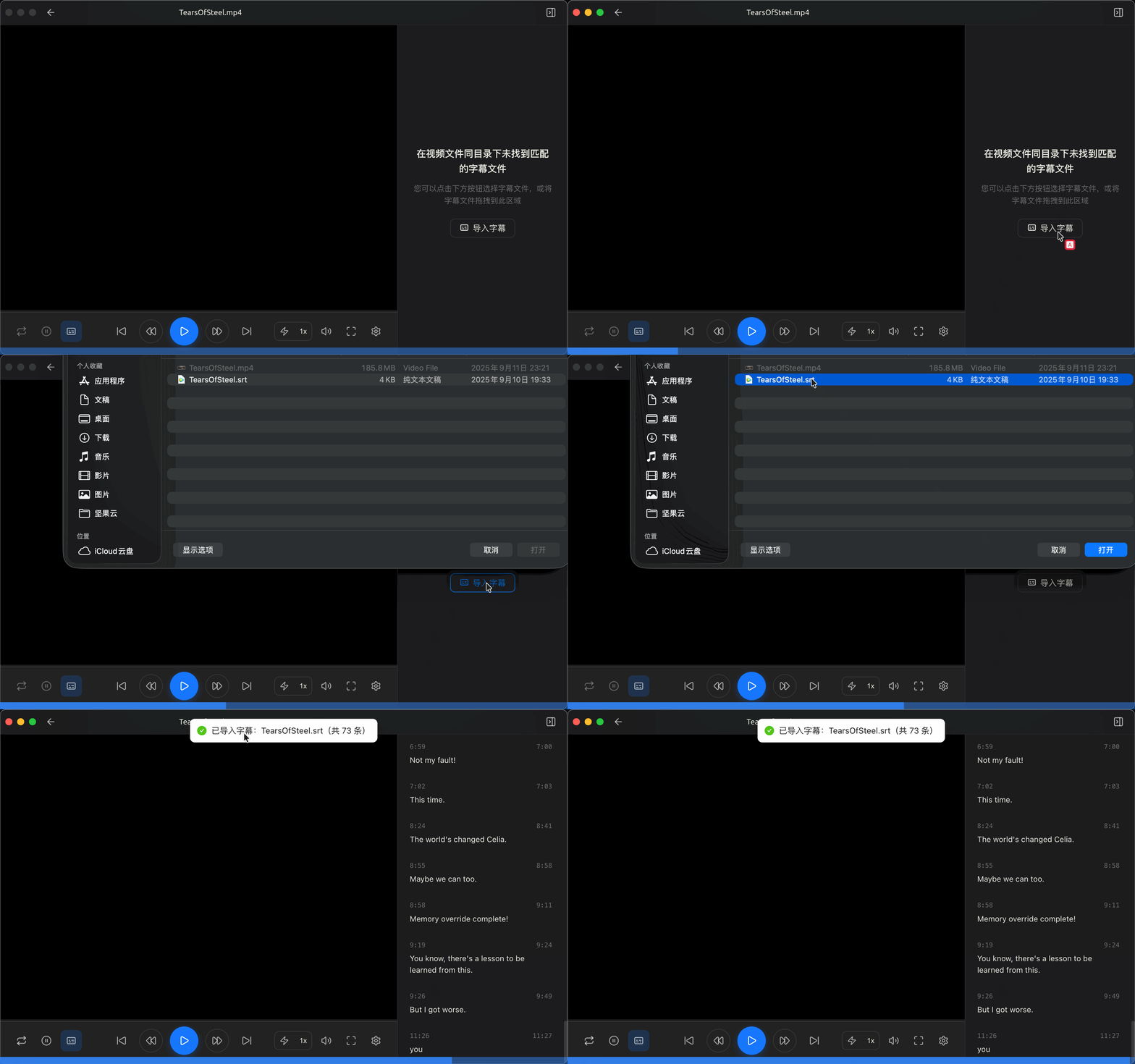
### 手动导入
在字幕列表面板点击「导入字幕」按钮
浏览并选择字幕文件
 ### 字幕文件管理
* 同时加载多个语言的字幕
* 实时切换显示语言
* 支持双语对照显示
* 自定义语言优先级
* 自动检测字符编码
* 编码转换和修复
* 乱码问题自动解决
## 字幕显示模式
### 显示模式选择
EchoPlayer 提供四种字幕显示模式,满足不同学习需求:
**适用场景:**
* 听力训练和测试
* 高级学习者练习
* 影视纯享受模式
**特点:**
* 完全隐藏字幕显示
* 专注于音频内容
* 培养听力理解能力
**适用场景:**
* 进阶语言学习
* 语音与文字对照
* 发音练习
**特点:**
* 仅显示原语言字幕
* 帮助语音识别训练
* 提高阅读理解能力
**适用场景:**
* 内容理解优先
* 复杂剧情跟进
* 文化背景学习
**特点:**
* 仅显示翻译字幕
* 确保内容理解
* 减少原文干扰
**适用场景:**
* 初学者友好
* 对照学习方式
* 词汇积累
**特点:**
* 同时显示原文和译文
* 上下对照布局
* 完整的学习体验
### 显示位置和样式
#### 字幕覆盖层
EchoPlayer 的字幕覆盖层提供最大的自定义自由度:
* 任意拖拽移动
* 智能边界检测
* 记住用户偏好
* 多屏幕适配
* 右下角调整手柄
* 双击快速最大化
* 比例保持选项
* 最小/最大尺寸限制
#### 背景样式选择
根据视频内容和个人喜好选择合适的背景:
### 字幕文件管理
* 同时加载多个语言的字幕
* 实时切换显示语言
* 支持双语对照显示
* 自定义语言优先级
* 自动检测字符编码
* 编码转换和修复
* 乱码问题自动解决
## 字幕显示模式
### 显示模式选择
EchoPlayer 提供四种字幕显示模式,满足不同学习需求:
**适用场景:**
* 听力训练和测试
* 高级学习者练习
* 影视纯享受模式
**特点:**
* 完全隐藏字幕显示
* 专注于音频内容
* 培养听力理解能力
**适用场景:**
* 进阶语言学习
* 语音与文字对照
* 发音练习
**特点:**
* 仅显示原语言字幕
* 帮助语音识别训练
* 提高阅读理解能力
**适用场景:**
* 内容理解优先
* 复杂剧情跟进
* 文化背景学习
**特点:**
* 仅显示翻译字幕
* 确保内容理解
* 减少原文干扰
**适用场景:**
* 初学者友好
* 对照学习方式
* 词汇积累
**特点:**
* 同时显示原文和译文
* 上下对照布局
* 完整的学习体验
### 显示位置和样式
#### 字幕覆盖层
EchoPlayer 的字幕覆盖层提供最大的自定义自由度:
* 任意拖拽移动
* 智能边界检测
* 记住用户偏好
* 多屏幕适配
* 右下角调整手柄
* 双击快速最大化
* 比例保持选项
* 最小/最大尺寸限制
#### 背景样式选择
根据视频内容和个人喜好选择合适的背景:
 * 完全透明,不遮挡画面
* 适合画面简洁的内容
* 需要良好的对比度
* 最小化视觉干扰
* 完全透明,不遮挡画面
* 适合画面简洁的内容
* 需要良好的对比度
* 最小化视觉干扰
 * 毛玻璃模糊效果
* 保持画面元素可见
* 提供良好的文字对比
* 现代化视觉效果
* 毛玻璃模糊效果
* 保持画面元素可见
* 提供良好的文字对比
* 现代化视觉效果
 * 半透明纯色背景
* 最佳的文字可读性
* 可调节透明度
* 适合复杂画面内容
## 字幕列表面板
### 面板功能
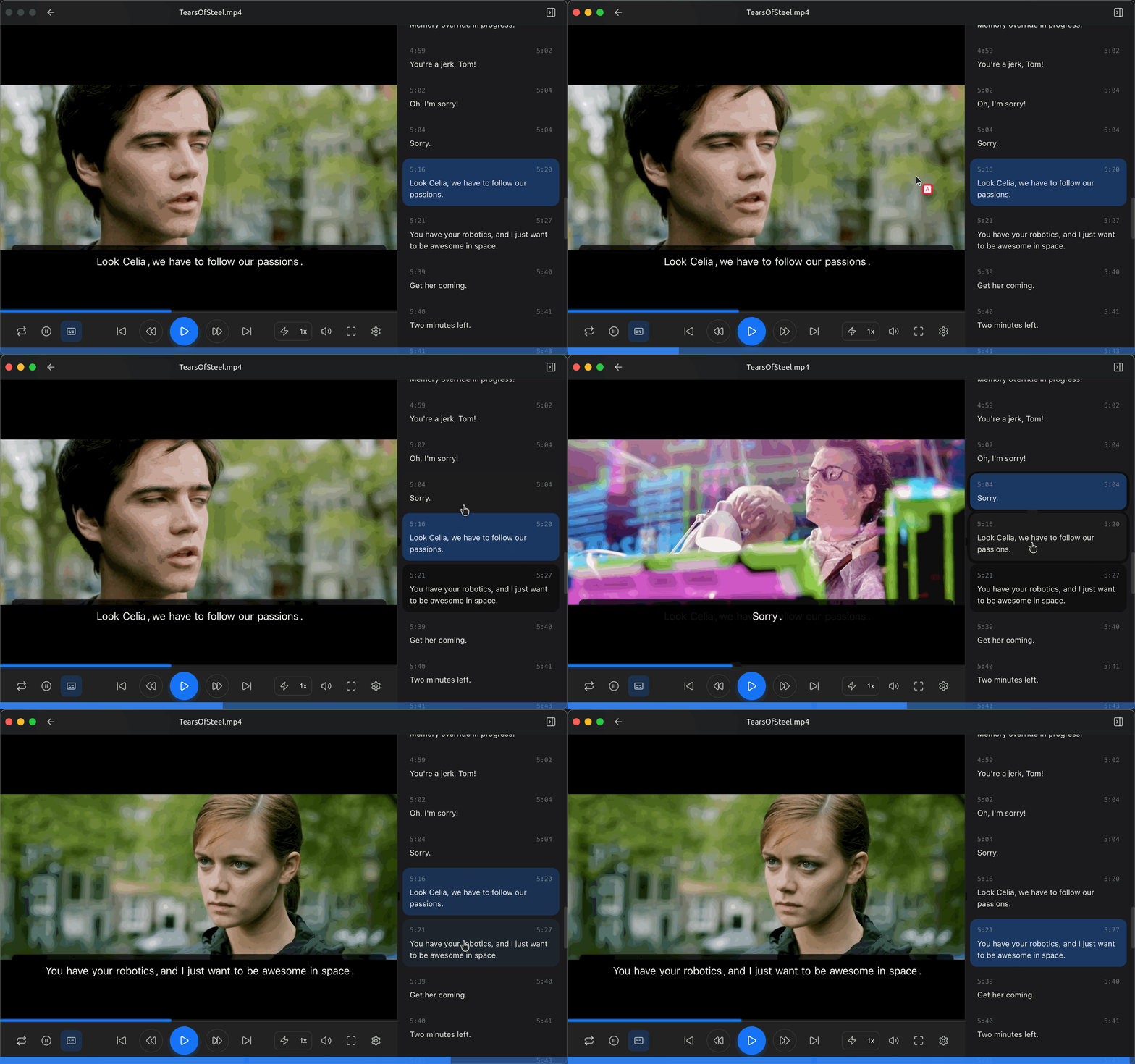
字幕列表面板是 EchoPlayer 的特色功能,提供完整的字幕浏览和导航体验:
* 半透明纯色背景
* 最佳的文字可读性
* 可调节透明度
* 适合复杂画面内容
## 字幕列表面板
### 面板功能
字幕列表面板是 EchoPlayer 的特色功能,提供完整的字幕浏览和导航体验:
 #### 核心功能
* **完整列表显示**:展示所有字幕条目
* **当前高亮**:正在播放的字幕高亮显示
* **自动滚动**:跟随播放进度自动滚动
* **时间戳显示**:精确的时间信息
* **点击跳转**:点击任意字幕直接跳转播放
### 显示模式
根据字幕文件和用户设置,面板支持多种显示模式:
```
[00:01:23] Hello, how are you today?
[00:01:26] I'm fine, thank you.
[00:01:30] What about you?
[00:01:33] I'm doing great!
```
**特点:**
* 简洁清晰的单语言显示
* 适合单一字幕文件
* 节省屏幕空间
```
[00:01:23] Hello, how are you today?
你好,你今天怎么样?
[00:01:26] I'm fine, thank you.
我很好,谢谢你。
[00:01:30] What about you?
你呢?
```
**特点:**
* 原文和译文对照显示
* 学习效果最佳
* 便于理解和记忆
## 学习辅助功能
### 文本选择和复制
EchoPlayer 支持字幕文本的选择和复制,方便学习和记录:
在字幕覆盖层或列表面板中拖拽选择文本
右键选择"复制"或使用 Ctrl+C 快捷键
粘贴到笔记应用或学习工具中
{/* ### 学习进度标记
- 标记重要字幕片段
- 不同颜色分类
- 快速回顾功能
- 导出标记内容
- 标记理解困难的句子
- 添加个人注释
- 重复练习提醒
- 学习统计分析
- 记录每句字幕的练习次数
- 评估理解熟练程度
- 智能推荐复习内容
- 学习进度可视化
*/}
{/* ## 实用技巧
### 快捷操作
- `S` 键循环切换字幕显示模式
- `Ctrl+S` 显示/隐藏字幕面板
- `Ctrl+F` 打开字幕搜索
- `Esc` 清除搜索结果
- 在进度条上点击字幕标记直接跳转
- 使用字幕列表快速导航
- 利用搜索功能找到特定内容
- 键盘方向键精确移动
*/}
### 学习建议
* 建议使用双语字幕模式
* 开启字幕面板辅助理解
* 多使用单句循环功能
* 积极标记和复制重要内容
* 逐步切换到原文字幕模式
* 利用字幕列表提前预习
* 尝试隐藏字幕进行听力训练
## 下一步
掌握了字幕系统后,您可以继续学习其他播放器功能:
学习播放控制的高级功能和技巧
深入了解专为语言学习设计的特色功能
探索更多个性化设置选项
掌握所有快捷键提高使用效率
#### 核心功能
* **完整列表显示**:展示所有字幕条目
* **当前高亮**:正在播放的字幕高亮显示
* **自动滚动**:跟随播放进度自动滚动
* **时间戳显示**:精确的时间信息
* **点击跳转**:点击任意字幕直接跳转播放
### 显示模式
根据字幕文件和用户设置,面板支持多种显示模式:
```
[00:01:23] Hello, how are you today?
[00:01:26] I'm fine, thank you.
[00:01:30] What about you?
[00:01:33] I'm doing great!
```
**特点:**
* 简洁清晰的单语言显示
* 适合单一字幕文件
* 节省屏幕空间
```
[00:01:23] Hello, how are you today?
你好,你今天怎么样?
[00:01:26] I'm fine, thank you.
我很好,谢谢你。
[00:01:30] What about you?
你呢?
```
**特点:**
* 原文和译文对照显示
* 学习效果最佳
* 便于理解和记忆
## 学习辅助功能
### 文本选择和复制
EchoPlayer 支持字幕文本的选择和复制,方便学习和记录:
在字幕覆盖层或列表面板中拖拽选择文本
右键选择"复制"或使用 Ctrl+C 快捷键
粘贴到笔记应用或学习工具中
{/* ### 学习进度标记
- 标记重要字幕片段
- 不同颜色分类
- 快速回顾功能
- 导出标记内容
- 标记理解困难的句子
- 添加个人注释
- 重复练习提醒
- 学习统计分析
- 记录每句字幕的练习次数
- 评估理解熟练程度
- 智能推荐复习内容
- 学习进度可视化
*/}
{/* ## 实用技巧
### 快捷操作
- `S` 键循环切换字幕显示模式
- `Ctrl+S` 显示/隐藏字幕面板
- `Ctrl+F` 打开字幕搜索
- `Esc` 清除搜索结果
- 在进度条上点击字幕标记直接跳转
- 使用字幕列表快速导航
- 利用搜索功能找到特定内容
- 键盘方向键精确移动
*/}
### 学习建议
* 建议使用双语字幕模式
* 开启字幕面板辅助理解
* 多使用单句循环功能
* 积极标记和复制重要内容
* 逐步切换到原文字幕模式
* 利用字幕列表提前预习
* 尝试隐藏字幕进行听力训练
## 下一步
掌握了字幕系统后,您可以继续学习其他播放器功能:
学习播放控制的高级功能和技巧
深入了解专为语言学习设计的特色功能
探索更多个性化设置选项
掌握所有快捷键提高使用效率