> ## Documentation Index
> Fetch the complete documentation index at: https://docs.echoplayer.cc/llms.txt
> Use this file to discover all available pages before exploring further.
# 播放控制
> 掌握 EchoPlayer 的所有播放控制功能,包括传输控制、音频设置和高级播放选项
EchoPlayer 提供了全面而精确的播放控制功能,专为语言学习优化,让您能够完全掌控学习节奏。
## 进度控制
### 主要播放控制
 播放控制面板的核心区域包含五个主要按钮:
**功能**:跳转到上一条字幕
**快捷键**:`A`
**说明**:
* 智能跳转到上一句字幕的开始位置
* 如果当前句子播放时间超过2秒,则重新播放当前句子
* 支持连续按键快速跳转
**功能**:向后跳转
**快捷键**:`←`
**说明**:
* 固定后退10秒(可在设置中自定义)
* 超过视频开头时自动跳转到开始
* 连续按键可累积跳转时间
**功能**:控制视频播放状态
**快捷键**:`空格`
**说明**:
* 最重要的播放控制按钮
* 支持点击视频区域控制
* 自动恢复功能配合使用
**功能**:向前跳转
**快捷键**:`→`
**说明**:
* 向前跳转(可在设置中自定义)
* 超过视频结尾时自动跳转到结束
* 支持精确的时间定位
**功能**:跳转到下一条字幕
**快捷键**:`D`
**说明**:
* 智能跳转到下一句字幕的开始位置
* 自动跳过空白时间段
* 到达结尾时停止播放
### 精确定位控制
#### 进度条操作
进度条不仅显示播放进度,还提供精确的定位功能:
* **点击定位**:点击进度条任意位置直接跳转
* **拖拽调整**:拖拽进度点精确定位
## 音频控制
### 音量控制
播放控制面板的核心区域包含五个主要按钮:
**功能**:跳转到上一条字幕
**快捷键**:`A`
**说明**:
* 智能跳转到上一句字幕的开始位置
* 如果当前句子播放时间超过2秒,则重新播放当前句子
* 支持连续按键快速跳转
**功能**:向后跳转
**快捷键**:`←`
**说明**:
* 固定后退10秒(可在设置中自定义)
* 超过视频开头时自动跳转到开始
* 连续按键可累积跳转时间
**功能**:控制视频播放状态
**快捷键**:`空格`
**说明**:
* 最重要的播放控制按钮
* 支持点击视频区域控制
* 自动恢复功能配合使用
**功能**:向前跳转
**快捷键**:`→`
**说明**:
* 向前跳转(可在设置中自定义)
* 超过视频结尾时自动跳转到结束
* 支持精确的时间定位
**功能**:跳转到下一条字幕
**快捷键**:`D`
**说明**:
* 智能跳转到下一句字幕的开始位置
* 自动跳过空白时间段
* 到达结尾时停止播放
### 精确定位控制
#### 进度条操作
进度条不仅显示播放进度,还提供精确的定位功能:
* **点击定位**:点击进度条任意位置直接跳转
* **拖拽调整**:拖拽进度点精确定位
## 音频控制
### 音量控制
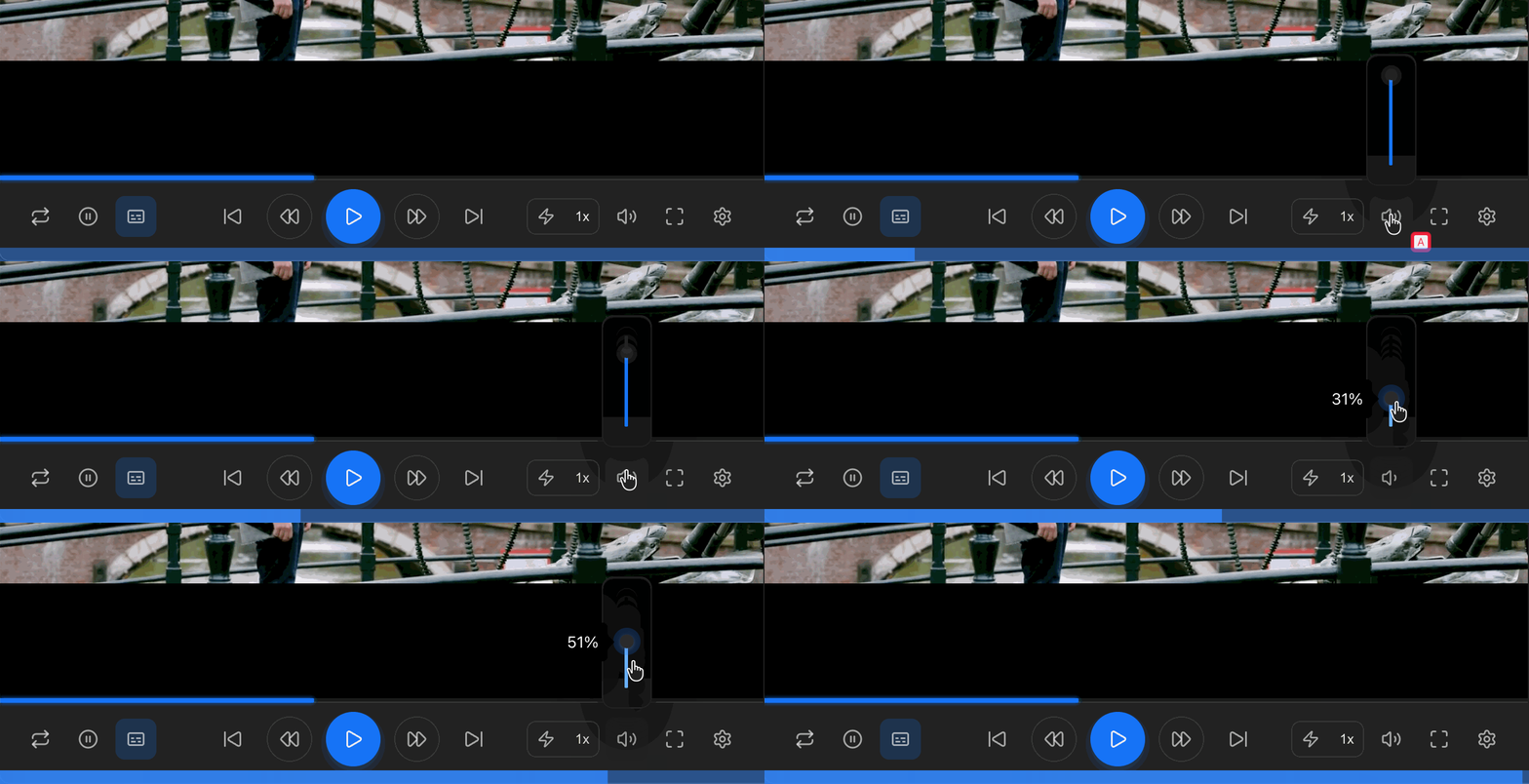 精确的音量控制功能:
* 滑块拖拽调节
* 点击音量图标快速静音/恢复
* 鼠标滚轮调节(音量图标区域)
**范围:** 0% - 100%
## 播放速度控制
### 变速播放
精确的音量控制功能:
* 滑块拖拽调节
* 点击音量图标快速静音/恢复
* 鼠标滚轮调节(音量图标区域)
**范围:** 0% - 100%
## 播放速度控制
### 变速播放
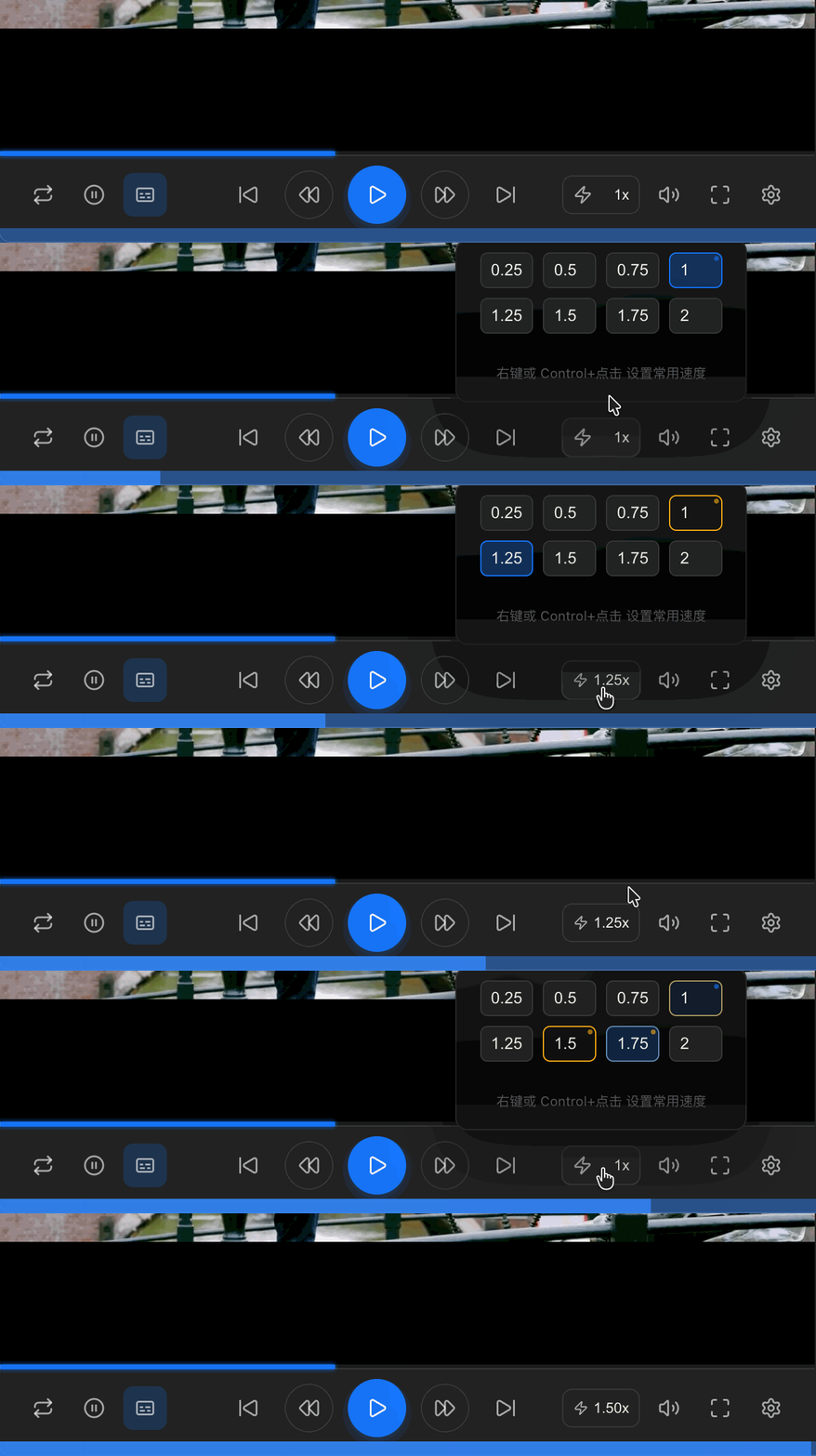 EchoPlayer 提供精确的播放速度控制,特别适合语言学习:
* **按钮展示**:主按钮实时显示当前速度(保留两位小数,如 `1.25x`)
* **左键单击**:若已收藏常用速度,则按收藏顺序循环切换;未收藏时展开菜单
* **即时生效**:选择后立即应用到播放器,并同步更新按钮显示
| 速度 | 场景 |
| --------- | ------ |
| **0.25x** | 精听拆分语音 |
| **0.5x** | 慢速理解对话 |
| **0.75x** | 细致学习 |
| **1.0x** | 标准播放 |
| **1.25x** | 略快复习 |
| **1.5x** | 高效回放 |
| **1.75x** | 快速浏览 |
| **2.0x** | 极速扫读 |
* **收藏方式**:在菜单中 `Ctrl+点击`(macOS 为 `Control+点击`)或右键点击速度项可收藏/取消
* **视觉提示**:收藏项带有黄色描边与圆点标记,当前速度则以主题色高亮
* **循环切换**:左键单击主按钮即可在收藏列表中循环;收藏为空时保留默认行为
* **状态保持**:收藏配置存于播放器状态内,多次会话依旧可用
> 提示:播放器会将速度限制在 `0.25x ~ 3.0x` 的安全范围内,防止误操作导致异常速度。
### 播放速度的学习建议
* **0.5x - 0.75x**:初次接触新内容
* **0.75x - 1.0x**:熟悉内容复习
* **逐步提升**:随着理解程度提高速度
* **重点慢放**:难点部分使用慢速
* **1.0x - 1.25x**:正常到略快的练习
* **1.5x - 2.0x**:快速浏览和复习
* **变速训练**:交替使用不同速度
* **实时调整**:根据内容难度随时调整
## 循环播放功能
### 单句循环
EchoPlayer 提供精确的播放速度控制,特别适合语言学习:
* **按钮展示**:主按钮实时显示当前速度(保留两位小数,如 `1.25x`)
* **左键单击**:若已收藏常用速度,则按收藏顺序循环切换;未收藏时展开菜单
* **即时生效**:选择后立即应用到播放器,并同步更新按钮显示
| 速度 | 场景 |
| --------- | ------ |
| **0.25x** | 精听拆分语音 |
| **0.5x** | 慢速理解对话 |
| **0.75x** | 细致学习 |
| **1.0x** | 标准播放 |
| **1.25x** | 略快复习 |
| **1.5x** | 高效回放 |
| **1.75x** | 快速浏览 |
| **2.0x** | 极速扫读 |
* **收藏方式**:在菜单中 `Ctrl+点击`(macOS 为 `Control+点击`)或右键点击速度项可收藏/取消
* **视觉提示**:收藏项带有黄色描边与圆点标记,当前速度则以主题色高亮
* **循环切换**:左键单击主按钮即可在收藏列表中循环;收藏为空时保留默认行为
* **状态保持**:收藏配置存于播放器状态内,多次会话依旧可用
> 提示:播放器会将速度限制在 `0.25x ~ 3.0x` 的安全范围内,防止误操作导致异常速度。
### 播放速度的学习建议
* **0.5x - 0.75x**:初次接触新内容
* **0.75x - 1.0x**:熟悉内容复习
* **逐步提升**:随着理解程度提高速度
* **重点慢放**:难点部分使用慢速
* **1.0x - 1.25x**:正常到略快的练习
* **1.5x - 2.0x**:快速浏览和复习
* **变速训练**:交替使用不同速度
* **实时调整**:根据内容难度随时调整
## 循环播放功能
### 单句循环
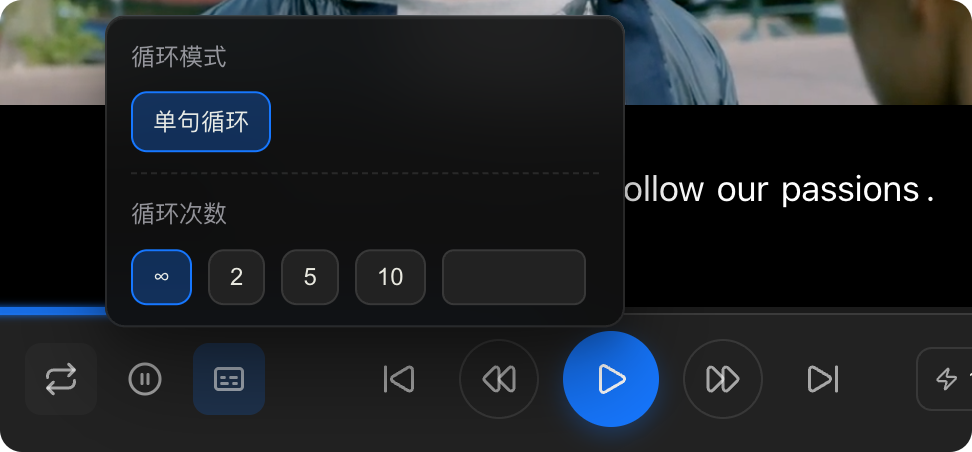 EchoPlayer 的特色功能 - 单句循环播放:
* **启用循环**:点击循环按钮或按 `R` 键
* **循环范围**:当前字幕句子的时间范围
* **循环次数**:可设置固定次数或无限循环
* **取消循环**:再次点击按钮或切换到其他句子
* **视觉提示**:循环状态的界面提示
* **自动取消**:设置自动取消循环的条件
* **发音练习**:重复听取标准发音
* **语调模仿**:练习语音语调
* **词汇记忆**:强化重要词汇印象
* **语法理解**:分析复杂句子结构
## 自动播放控制
### 自动暂停功能
EchoPlayer 的核心学习功能 - 字幕结束后自动暂停:
EchoPlayer 的特色功能 - 单句循环播放:
* **启用循环**:点击循环按钮或按 `R` 键
* **循环范围**:当前字幕句子的时间范围
* **循环次数**:可设置固定次数或无限循环
* **取消循环**:再次点击按钮或切换到其他句子
* **视觉提示**:循环状态的界面提示
* **自动取消**:设置自动取消循环的条件
* **发音练习**:重复听取标准发音
* **语调模仿**:练习语音语调
* **词汇记忆**:强化重要词汇印象
* **语法理解**:分析复杂句子结构
## 自动播放控制
### 自动暂停功能
EchoPlayer 的核心学习功能 - 字幕结束后自动暂停:
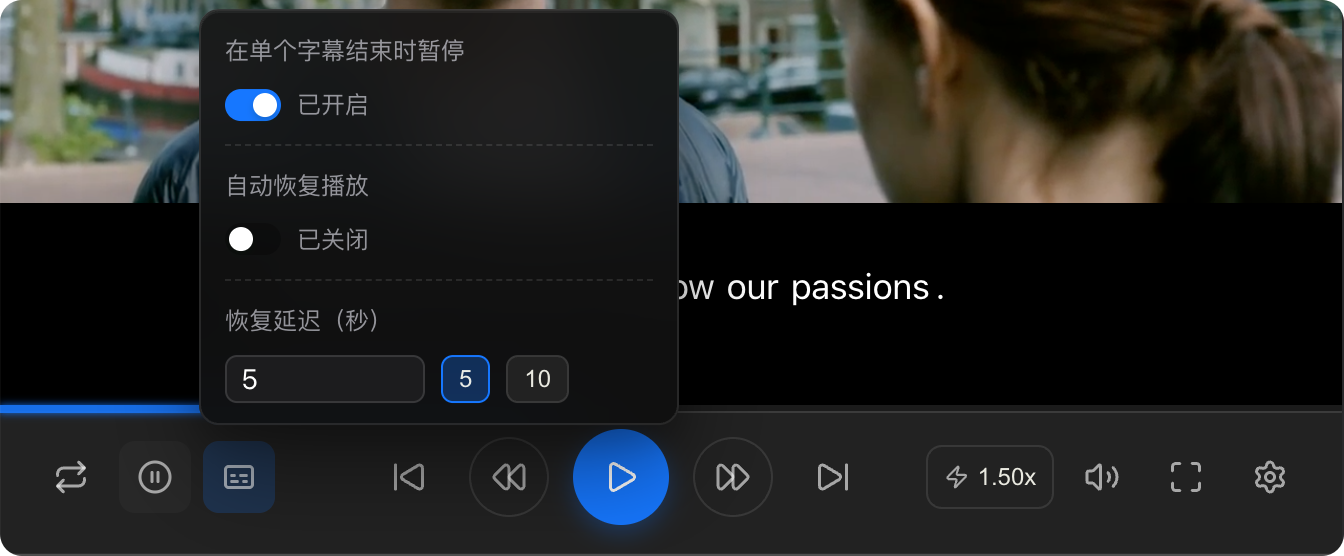 * **启用开关**:开启/关闭自动暂停功能
* **暂停延迟**:0-5秒可调节延迟时间
* **暂停提示**:暂停时的视觉和音频提示
* **快捷切换**:`P` 键快速开关自动暂停
{/*
- **选择性暂停**:只在特定类型字幕后暂停
- **渐进式延迟**:随着学习进度调整延迟
- **条件暂停**:设置暂停的触发条件
- **暂停统计**:记录暂停频率和时长
*/}
### 自动恢复播放
配合自动暂停的自动恢复功能:
* **恢复倒计时**:显示恢复播放倒计时
* **可调节时间**:3-30秒可调节
* **取消恢复**:任意操作取消自动恢复
* **智能调整**:根据句子复杂度调整时间
* **立即继续**:空格键立即恢复播放
{/* - **跳过恢复**:按 `Esc` 取消自动恢复 */}
* **重新开始**:按 `R` 重新播放当前句子
## 全屏播放
### 全屏模式功能
专为学习优化的全屏播放体验:
* **按钮控制**:点击全屏按钮
* **快捷键**:`F` 键
* **双击进入**:双击视频区域
* **自动隐藏**:控制面板自动隐藏
* **悬停显示**:鼠标移动显示控制面板
* **键盘操作**:所有快捷键正常工作
* **字幕显示**:字幕覆盖层自动适配
* **F键**:再次按 `F` 键退出
* **双击退出**:双击视频区域
* **自动退出**:视频结束时自动退出
## 键盘快捷键
### 完整快捷键列表
| 功能 | 快捷键 | 说明 |
| ------ | ---- | ------ |
| 播放/暂停 | `空格` | 基本播放控制 |
| 向后跳转 | `←` | 向后跳转 |
| 向前跳转 | `→` | 向前跳转 |
| 上一句字幕 | `A` | 跳转到上一句 |
| 下一句字幕 | `D` | 跳转到下一句 |
| 重播当前字幕 | `S` | 重播当前字幕 |
| 单句循环 | `R` | 循环当前句子 |
| 功能 | 快捷键 | 说明 |
| ---- | --------- | -------- |
| 音量增加 | `↑` | 增加10%音量 |
| 音量减少 | `↓` | 减少10%音量 |
| 静音切换 | `M` | 静音/恢复声音 |
| 最大音量 | `Shift+↑` | 音量设为100% |
| 最小音量 | `Shift+↓` | 音量设为0% |
| 功能 | 快捷键 | 说明 |
| ------ | --------- | --------------- |
| 播放速度减少 | `Shift+[` | 降低播放速度(上一个常用速度) |
| 播放速度增加 | `Shift+]` | 提高播放速度(下一个常用速度) |
| 单句循环 | `R` | 循环当前句子 |
| 重播当前字幕 | `S` | 重播当前字幕 |
| 功能 | 快捷键 | 说明 |
| ------ | ------------------ | ------- |
| 全屏切换 | `F` | 进入/退出全屏 |
| 退出全屏 | `Escape` | 退出全屏模式 |
| 字幕面板切换 | `Ctrl+]` / `Cmd+]` | 显示/隐藏面板 |
| 复制字幕 | `Ctrl+C` / `Cmd+C` | 复制当前字幕 |
## 实用技巧和建议
### 高效学习技巧
1. 开启自动暂停功能
2. 设置3-5秒暂停延迟
3. 每句话结束后主动思考
4. 难懂的句子使用单句循环
5. 逐步提高播放速度
1. 选择较慢的播放速度
2. 跟随音频同步朗读
3. 注意语音语调模仿
4. 使用循环功能反复练习
5. 录制自己的发音对比
1. 首次观看使用双语字幕
2. 预习生词和重点表达
3. 第二遍使用原文字幕
4. 最后阶段隐藏字幕
5. 定期回顾重点片段
1. 标记重要字幕片段
2. 复制关键句子到笔记
3. 记录生词和短语
4. 总结语法和表达方式
5. 制作个人学习卡片
### 常见问题解决
**可能原因:**
* 视频文件分辨率过高
* 硬件解码未启用
* 系统资源不足
**解决方案:**
* 降低播放质量设置
* 启用硬件加速
* 关闭其他占用资源的程序
* 使用较低分辨率的视频文件
**可能原因:**
* 视频文件本身问题
* 解码器兼容性问题
* 音频设备延迟
**解决方案:**
* 使用音频同步调整功能
* 更换视频文件
* 检查音频设备设置
* 重启播放器
**可能原因:**
* 焦点不在播放器窗口
* 输入法冲突
* 其他软件占用快捷键
**解决方案:**
* 点击播放器窗口获取焦点
* 切换到英文输入法
* 检查快捷键冲突
* 重新自定义快捷键
## 下一步
掌握播放控制功能后,继续学习其他重要功能:
了解专为语言学习设计的特色功能
学习如何管理视频库和播放列表
探索播放器的个性化设置选项
完整的快捷键参考和自定义方法
* **启用开关**:开启/关闭自动暂停功能
* **暂停延迟**:0-5秒可调节延迟时间
* **暂停提示**:暂停时的视觉和音频提示
* **快捷切换**:`P` 键快速开关自动暂停
{/*
- **选择性暂停**:只在特定类型字幕后暂停
- **渐进式延迟**:随着学习进度调整延迟
- **条件暂停**:设置暂停的触发条件
- **暂停统计**:记录暂停频率和时长
*/}
### 自动恢复播放
配合自动暂停的自动恢复功能:
* **恢复倒计时**:显示恢复播放倒计时
* **可调节时间**:3-30秒可调节
* **取消恢复**:任意操作取消自动恢复
* **智能调整**:根据句子复杂度调整时间
* **立即继续**:空格键立即恢复播放
{/* - **跳过恢复**:按 `Esc` 取消自动恢复 */}
* **重新开始**:按 `R` 重新播放当前句子
## 全屏播放
### 全屏模式功能
专为学习优化的全屏播放体验:
* **按钮控制**:点击全屏按钮
* **快捷键**:`F` 键
* **双击进入**:双击视频区域
* **自动隐藏**:控制面板自动隐藏
* **悬停显示**:鼠标移动显示控制面板
* **键盘操作**:所有快捷键正常工作
* **字幕显示**:字幕覆盖层自动适配
* **F键**:再次按 `F` 键退出
* **双击退出**:双击视频区域
* **自动退出**:视频结束时自动退出
## 键盘快捷键
### 完整快捷键列表
| 功能 | 快捷键 | 说明 |
| ------ | ---- | ------ |
| 播放/暂停 | `空格` | 基本播放控制 |
| 向后跳转 | `←` | 向后跳转 |
| 向前跳转 | `→` | 向前跳转 |
| 上一句字幕 | `A` | 跳转到上一句 |
| 下一句字幕 | `D` | 跳转到下一句 |
| 重播当前字幕 | `S` | 重播当前字幕 |
| 单句循环 | `R` | 循环当前句子 |
| 功能 | 快捷键 | 说明 |
| ---- | --------- | -------- |
| 音量增加 | `↑` | 增加10%音量 |
| 音量减少 | `↓` | 减少10%音量 |
| 静音切换 | `M` | 静音/恢复声音 |
| 最大音量 | `Shift+↑` | 音量设为100% |
| 最小音量 | `Shift+↓` | 音量设为0% |
| 功能 | 快捷键 | 说明 |
| ------ | --------- | --------------- |
| 播放速度减少 | `Shift+[` | 降低播放速度(上一个常用速度) |
| 播放速度增加 | `Shift+]` | 提高播放速度(下一个常用速度) |
| 单句循环 | `R` | 循环当前句子 |
| 重播当前字幕 | `S` | 重播当前字幕 |
| 功能 | 快捷键 | 说明 |
| ------ | ------------------ | ------- |
| 全屏切换 | `F` | 进入/退出全屏 |
| 退出全屏 | `Escape` | 退出全屏模式 |
| 字幕面板切换 | `Ctrl+]` / `Cmd+]` | 显示/隐藏面板 |
| 复制字幕 | `Ctrl+C` / `Cmd+C` | 复制当前字幕 |
## 实用技巧和建议
### 高效学习技巧
1. 开启自动暂停功能
2. 设置3-5秒暂停延迟
3. 每句话结束后主动思考
4. 难懂的句子使用单句循环
5. 逐步提高播放速度
1. 选择较慢的播放速度
2. 跟随音频同步朗读
3. 注意语音语调模仿
4. 使用循环功能反复练习
5. 录制自己的发音对比
1. 首次观看使用双语字幕
2. 预习生词和重点表达
3. 第二遍使用原文字幕
4. 最后阶段隐藏字幕
5. 定期回顾重点片段
1. 标记重要字幕片段
2. 复制关键句子到笔记
3. 记录生词和短语
4. 总结语法和表达方式
5. 制作个人学习卡片
### 常见问题解决
**可能原因:**
* 视频文件分辨率过高
* 硬件解码未启用
* 系统资源不足
**解决方案:**
* 降低播放质量设置
* 启用硬件加速
* 关闭其他占用资源的程序
* 使用较低分辨率的视频文件
**可能原因:**
* 视频文件本身问题
* 解码器兼容性问题
* 音频设备延迟
**解决方案:**
* 使用音频同步调整功能
* 更换视频文件
* 检查音频设备设置
* 重启播放器
**可能原因:**
* 焦点不在播放器窗口
* 输入法冲突
* 其他软件占用快捷键
**解决方案:**
* 点击播放器窗口获取焦点
* 切换到英文输入法
* 检查快捷键冲突
* 重新自定义快捷键
## 下一步
掌握播放控制功能后,继续学习其他重要功能:
了解专为语言学习设计的特色功能
学习如何管理视频库和播放列表
探索播放器的个性化设置选项
完整的快捷键参考和自定义方法